Claude Code Setup
This guide covers installing Claude Code on Windows and connecting it to the Pontiac MCP server for programmatic campaign management and data access.
- Install Claude Code
- Run in PowerShell: irm https://claude.ai/install.ps1 | iex
- Install location: C:\Users\.local\bin\claude.exe
- Configure PATH
- Add your User PATH: C:\Users\.local\bin
- Restart PowerShell
- Verify installation: claude –help
- Expected output: CLI help output with commands like mcp, agents, auth, etc.
- Add Pontiac MCP Server
- Run: claude mcp add –transport http pontiac https://ai.pontiac.media/mcp
- Verify MCP registration: claude mcp list
- Expected output: pontiac: https://ai.pontiac.media/mcp (HTTP) – Needs authentication
- Launch Claude Code
- Run: claude
- Initial setup:
- Select a theme
- Confirm workspace access
- Authenticate Pontiac MCP
- Inside Claude Code run: /mcp
- Select pontiac
- Complete authentication via browser or provided link and enter your pontiac username and password as normal
- Return to Claude Code
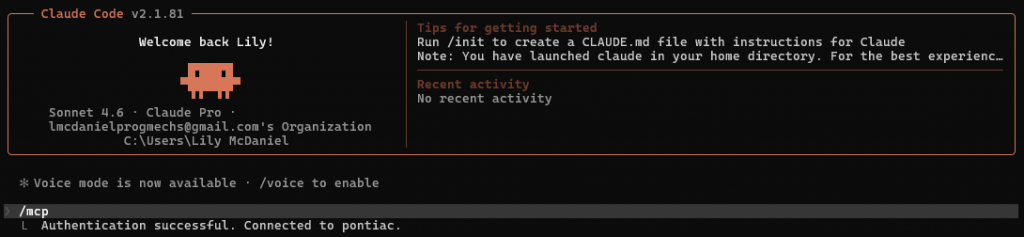
- Confirm Connection
- Run: /mcp
- Expected output:
7. Run prompts to interact with the Pontiac MCP to manage campaigns.